Come verificare se un PDF è stato modificato: integrità, firme e versioni
Come verificare l’integrità di un PDF: copia ufficiale, hash, firme e revisioni. Cosa controllare prima di attribuire una differenza a una manipolazione.
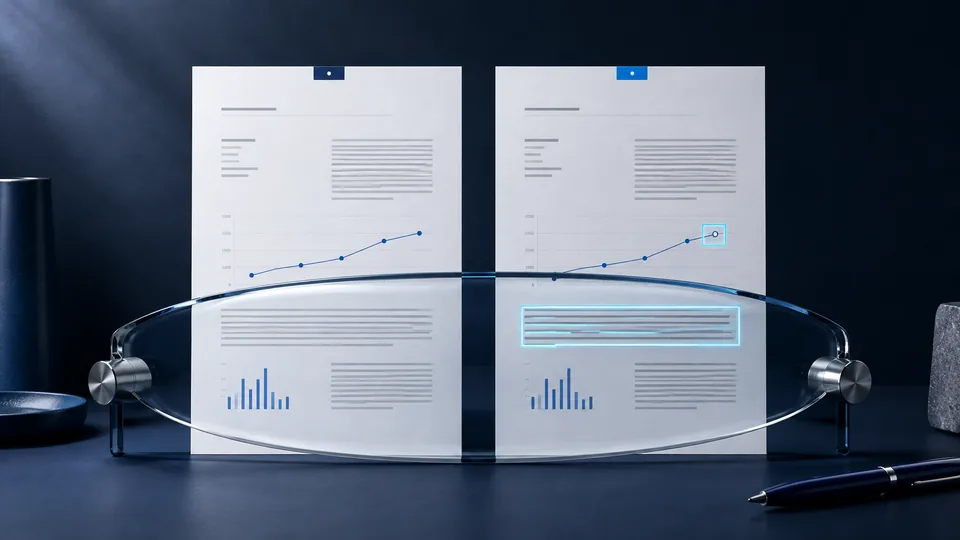
Per verificare se un PDF è stato modificato bisogna prima scegliere il confronto corretto. Vuoi sapere se il file è identico a una copia ufficiale, se una firma copre la versione che stai leggendo oppure quali parti del documento siano cambiate? Sono tre domande diverse.
Un PDF che si apre correttamente non è necessariamente quello atteso. Un documento con un aspetto identico può avere byte diversi. Questa guida propone un metodo pratico per controllare provenienza della copia, integrità e versione, senza confondere questi controlli con un giudizio sul contenuto.
Perché nome, data e numero di pagine non bastano
Il nome report-finale.pdf è un’etichetta, non una prova. Due file possono condividere nome e numero di pagine pur contenendo dati diversi. Anche la dimensione può coincidere senza che il contenuto sia identico.
La data visualizzata nella cartella può riferirsi al download o alla copia locale. Un programma di esportazione può inoltre aggiornare informazioni interne senza cambiare il testo leggibile. Non usare quindi un singolo attributo del file per stabilire che una versione sia quella approvata.
Parti da una domanda verificabile: “Il documento scaricato oggi corrisponde alla versione che l’emittente indica come attuale?”. Ti servono sia il file sia un riferimento affidabile alla versione prevista.
Scegli il controllo adatto alla domanda
| Obiettivo | Controllo utile | Limite |
|---|---|---|
| Confrontare due copie esatte | Hash calcolati con lo stesso algoritmo | La corrispondenza non dimostra la correttezza del testo |
| Verificare un PDF firmato | Validazione della firma e lettura del relativo ambito | L’aspetto grafico della firma non è sufficiente |
| Capire quali contenuti sono cambiati | Confronto tra versioni e revisione delle differenze | Un confronto visivo non esamina necessariamente tutti i dati interni |
| Collegare un file a una registrazione esterna | Verifica dell’impronta e della prova disponibile | La registrazione non sostituisce la conservazione del file |
Usare più controlli può essere appropriato, purché sia chiaro che cosa aggiunga ciascuno. Non è utile eseguire molte verifiche e poi riassumerle in una parola generica come “certificato”.
Confrontare il PDF con un’impronta affidabile
Quando l’emittente pubblica l’hash della versione ufficiale, puoi calcolare quello del file scaricato e confrontare l’intera sequenza. La guida a SHA-256 contiene i comandi per Windows, macOS e Linux.
Il riferimento deve essere affidabile e riferirsi allo stesso oggetto. L’hash di un archivio ZIP non è quello del PDF contenuto al suo interno. L’impronta di un’immagine incorporata non descrive l’intero documento. Una nuova esportazione del report può richiedere un nuovo hash anche quando non noti modifiche al testo.
Se le impronte differiscono, sai che i byte non coincidono con il riferimento. Per capire il motivo, chiedi se sia stata pubblicata una revisione o effettuata una conversione. Non attribuire automaticamente la differenza a una manipolazione intenzionale.
Controllare un PDF con firma digitale
Una firma visibile sulla pagina può essere soltanto un’immagine. Per un controllo tecnico serve un lettore che supporti la validazione delle firme del documento e ne mostri gli esiti.
In Acrobat, la documentazione Adobe sulla validazione indica di esaminare il pannello delle firme e i dettagli della verifica. Non fermarti all’icona: considera il certificato, lo stato riportato e la versione alla quale la firma si riferisce.
Se sono presenti revisioni successive, confronta la versione firmata con quella corrente. Adobe documenta anche il confronto delle versioni di un documento firmato. L’interpretazione dipende dai controlli e dalle modifiche consentite: non ogni avviso significa la stessa cosa.
Questa guida riguarda il controllo tecnico del file. Non assegna un valore giuridico al documento o alla firma, che richiederebbe un’analisi distinta.
Perché un PDF può cambiare senza differenze evidenti
Riesportare il documento, aggiungere informazioni interne o eseguire un riconoscimento ottico del testo può modificare i byte. Una scansione sottoposta a OCR, per esempio, può acquisire uno strato testuale senza cambiare sensibilmente ciò che si vede.
Anche riduzione delle immagini e ricompressione possono produrre una copia diversa. Per verificare l’identità del file, controlla la versione ricevuta prima di modificarla con strumenti di ottimizzazione o prima di “stamparla” nuovamente in PDF.
Un confronto tra pagine è utile per individuare differenze leggibili, ma non sostituisce quello crittografico quando la domanda riguarda l’esatta sequenza di byte. Allo stesso modo, due hash diversi non spiegano quali parole siano state cambiate: per quello serve una revisione del contenuto.
Un esempio: il report corretto dopo la pubblicazione
Immagina un report aziendale in cui viene corretta una tabella. La versione aggiornata viene caricata mantenendo lo stesso URL di download. Chi ha scaricato il file prima della rettifica possiede ancora una copia diversa, anche se entrambe si chiamano report.pdf.
Un processo chiaro distingue le due versioni, pubblica una nota sulla correzione e collega ciascuna al proprio riferimento. Se esiste una notarizzazione blockchain, la vecchia prova continua a riferirsi alla vecchia impronta, non si estende automaticamente al report corretto.
Il lettore deve poter capire quale versione sia attuale senza conoscere l’intero sistema tecnico. L’identificativo di revisione e una nota comprensibile aiutano quanto il controllo dell’impronta. Esplora un esempio su documenti aziendali nella demo SCE.
Checklist per distribuire PDF verificabili
Prima del rilascio, approva ed esporta la versione definitiva. Esegui i controlli sulla copia destinata al download e conserva il file esatto associato alla prova.
- Pubblica un riferimento chiaro alla versione e alla sua fonte.
- Distingui data del documento, data di pubblicazione e informazioni della prova.
- Controlla il file scaricato dal sito, non soltanto quello nella cartella interna.
- Non sovrascrivere una revisione senza spiegare il cambiamento.
- Conserva le copie necessarie a confrontare gli aggiornamenti.
- Rendi leggibili gli esiti incompleti, invece di presentarli come verifiche riuscite.
Per inserire questi passaggi nel sito, approfondisci il workflow CMS/API oppure l’organizzazione di un press kit digitale verificabile.
Domande frequenti
Posso verificare un PDF se non ho una copia di riferimento?
Puoi esaminare le firme disponibili e cercare una fonte ufficiale, ma non dimostrare l’identità con una versione ignota. Se manca il riferimento, il limite va indicato.
Convertire una scansione in PDF recupera la prova dell’originale?
No. Produce un nuovo file. L’immagine del documento può essere utile per leggerlo, ma non conserva automaticamente le proprietà crittografiche della copia digitale di partenza.
Un PDF integro contiene necessariamente informazioni vere?
No. Integrità significa corrispondenza rispetto a un riferimento o a un controllo definito. L’accuratezza delle affermazioni richiede una verifica sul merito del documento.
Fonti e approfondimenti
Riferimenti tecnici ed editoriali consultati per questa guida. Gli esempi sono illustrativi: non documentano casi reali o specifiche integrazioni.